
iOS 将网页保存到桌面
目录 展开 收起
在 iOS Safari 中,用户可以将网页「添加到主屏幕」,从而像使用原生 App 一样打开它。只需在页面中插入几个 <meta> 标签和图标链接,即可控制显示名称、状态栏样式以及启动图标。
实现方式
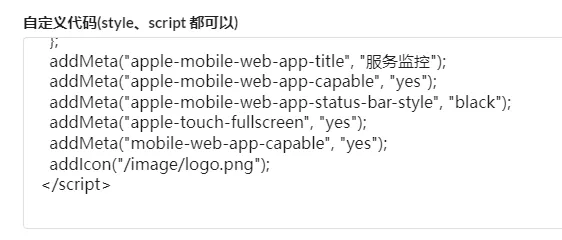
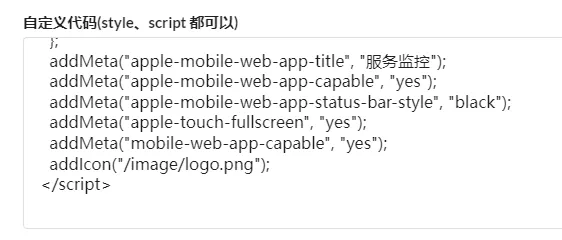
以哪吒面板为例,在自定义代码区插入以下代码:
const addMeta = (name, content) => {  const meta = document.createElement("meta");  meta.name = name;  meta.content = content;  document.head.appendChild(meta);};
const addIcon = (href) => {  const link = document.createElement("link");  link.rel = "apple-touch-icon";  link.href = href;  document.head.appendChild(link);};
// 添加到主屏幕后显示的应用名称addMeta("apple-mobile-web-app-title", "服务监控");// 以全屏模式启动,隐藏 Safari 的地址栏addMeta("apple-mobile-web-app-capable", "yes");// 状态栏颜色:black / black-translucent / defaultaddMeta("apple-mobile-web-app-status-bar-style", "black");// 主屏幕图标,需使用 PNG 格式(SVG 不受支持)addIcon("/image/logo.png");
各参数说明
| 标签 | 作用 |
|---|---|
apple-mobile-web-app-title | 图标下方显示的应用名称 |
apple-mobile-web-app-capable | 设为 yes 后,从主屏幕启动时以全屏模式运行 |
apple-mobile-web-app-status-bar-style | 控制状态栏样式,black 为黑色背景 |
apple-touch-icon | 主屏幕图标,建议尺寸 180×180px 的 PNG |